
Инструменти за потребители
Странична лента
Конфигуриране на имейл клиенти за настолни компютри
В допълнение към използването на уеб интерфейса на Yandex.Mail, можете да работите с вашите съобщения, използвайки различни настолни имейл клиенти.
Конфигуриране на клиент, базиран на IMAP (за предпочитане)
Когато използвате протокола IMAP, клиентът за електронна поща се синхронизира със сървъра и запазва структурата на папките във вашата пощенска кутия. Съобщенията, които изпращате от имейл клиента, ще бъдат запазени както на компютъра ви, така и на сървъра и ще имате достъп до тях от различни устройства.
Активирайте протокола IMAP, преди да конфигурирате имейл клиента си:
1.Отворрете менюто за настройки Settings:
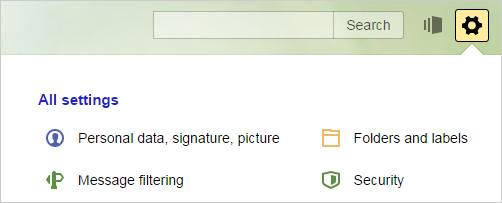
2.Изберете имейл клиенти Email clients.
3.Активирайте сървъра From imap.yandex.ru чрез опцията IMAP.
4.Запазете промените.
За да настроите имейл клиент за протокола IMAP, трябва да посочите следното:
Incoming mail Входяща поща
- адрес на пощенския сървър - imap.yandex.com
- сигурност на връзката - SSL
- порт - 993
Outgoing mail Изходяща поща
- адрес на пощенския сървър - smtp.yandex.com
- сигурност на връзката - SSL
- порт - 465
За достъп до пощенския сървър, въведете вашето потребителско име и парола за Yandex (или паролата на приложението, ако сте активирали удостоверяване с 2FA/TOTP). Ако конфигурирате връзката за електронна поща от пощенска кутия, като например „login@yandex.com“, потребителското ви име е първата част от адреса пред знака „@“.
Внимание. Ние не препоръчваме да използвате пощенския сървър на вашия доставчик за изпращане на поща от вашето име на Yandex.
IMAP поддръжката ще бъде активирана автоматично при първото ви влизане в програмата за електронна поща.
Конфигуриране на клиент, базиран на POP3 (не е за предпочитане)
Когато използвате протокола POP3, всички съобщения от папките, които избирате в менюто Settings → Email clients Настройки → Клиенти по имейл, ще бъде запазен от пощенския клиент на компютъра ви във входяща поща Inbox.Ако е необходимо, можете да настроите филтри в имейл клиента, за да преместите автоматично съобщенията в желаните папки. Съобщенията, които изпращате, ще бъдат запазени само на компютъра ви.
Забележка. При изтегляне на имейли от сървъра чрез протокола POP3, Yandex.Mail (поща) запазва копията на имейлите на сървъра автоматично, но можете да изтриете имейлите чрез уеб интерфейса.Ако искате да изтриете имейли с имейл клиент, използвайте протокола IMAP.
Активирайте протокола POP3, преди да конфигурирате имейл клиента си:
1.Отворете менюто Настройки Settings:
2.Изберете Kлиенти за имейли Email clients.
3.Активирайте сървъра From pop.yandex.ru чрез опцията POP3.
4.Запазете промените.
За да настроите пощенски клиент за протокола POP3, трябва да посочите следното:
Incoming mail Входяща поща
- mail server address/ адрес на пощенския сървър - pop.yandex.com
- connection security/ сигурност на връзката - SSL
- port / порт — 995
Outgoing mail Изходяща поща
- mail server address/ адрес на пощенския сървър — smtp.yandex.com
- connection security/ сигурност на връзката — SSL
- port/ порт — 465
За достъп до пощенския сървър, въведете вашето потребителско име и парола за Yandex (или паролата на приложението, ако сте активирали удостоверяване с 2FA/TOTP). Ако конфигурирате доставката на електронна поща от пощенска кутия, като например „login@yandex.com“, потребителското ви име е първата част от адреса пред знака „@“.
Внимание. Ние не препоръчваме да използвате пощенския сървър на вашия доставчик за изпращане на поща от вашето име на Yandex.
Можете да настроите доставянето на съобщения през POP3 от всяка папка, включително Спам. За да направите това, отидете в Настройки → Клиенти по имейл и изберете папките.
По подразбиране, когато изтегляте съдържанието на папката чрез имейл клиенти, съобщенията не са маркирани като прочетени. Ако искате да маркирате получените съобщения като прочетени, разрешете съответната опция.
Проблеми с имейл клиента
Получих съобщение, че има грешка с моя пощенски клиент https://yandex.com/support/mail/mail-clients.html#client-doesnt-work
Програмата не получава или изпраща имейли https://yandex.com/support/mail/mail-clients.html#doesnt-send-receive
Имейлите са изчезнали от пощенската кутия https://yandex.com/support/mail/mail-clients.html#doesnt-send-receive
Имейлите не се изтриват от моя пощенски клиент https://yandex.com/support/mail/mail-clients.html#bad-synchronization-pop3
Изпратената поща не се показва в моя пощенски клиент https://yandex.com/support/mail/mail-clients.html#bad-synchronization-pop3-1
Съобщенията се копират на сървъра при изтриване / преместване чрез IMAP https://yandex.com/support/mail/mail-clients.html#copying-letters
След изпращане на съобщението се получава отчет за неизпращане https://yandex.com/support/mail/mail-clients.html#mailer-daemon
Получавам грешки поради неправилен сертификат https://yandex.com/support/mail/mail-clients.html#client-ssl-errors
Програмата непрекъснато подканва да въведете паролата https://yandex.com/support/mail/mail-clients.html#client-asks-password
Получих съобщение, че има грешка с моя пощенски клиент
Изберете съобщението, което сте получили:
„Няма връзка със сървъра“ „Изискване за удостоверяване“, „Отхвърлен адрес на подателя: Отказан достъп“ или „Първо изпратете команда за автоматично разпознаване“ „Адресът на подателя е отхвърлен: не е собственост на потребителя“ „Неуспешно влизане или POP3 е забранено“ „Съобщението, отхвърлено под съмнение за СПАМ“
Програмата не получава или изпраща имейли
Ако програма за електронна поща не получава или изпраща имейли, проверете настройките на вашия имейл клиент и настройките за интернет връзка.
Ако използвате антивирусна програма, защитна стена или прокси сървър, изключете ги и вижте дали проблемът продължава.
Имейлите са изчезнали от пощенската кутия
Ако имейлите изчезват от входящата ви поща, те вероятно са преместени в друга папка, например „Кошче“ или „Спам“. Ако запомните името или адреса на подателя, част от текста на съобщението или темата, опитайте да потърсите имейла във всички папки в пощенската си кутия.
Възстановяване на имейли от папката Кошче
Ако липсващите имейли не се намират в Кошче, възможно е да е изминал месец, откакто са били преместени в кошчето, и че папката е изпразнена автоматично. Следователно такива имейли не могат да бъдат възстановени.
Ако имейлите са били изтрити преди по-малко от месец, можете да ги възстановите. За да направите това, отидете в папката Кошче, изберете необходимите имейли, кликнете върху Преместване в папка и изберете желаната папка от списъка.
Защо имейлите отиват в кошчето и как да избегна това
Друга пощенска услуга е настроена за събиране на имейли от пощенската ви кутия на Yandex. Ако имате пощенска кутия на друга пощенска услуга, която има вносител, настроен да импортира имейли от пощенската ви кутия на Yandex, тогава вашите имейли ще бъдат автоматично изтрити от Yandex.Mail. За да разрешите този проблем, активирайте опцията за запазване на копие на препратени имейли, когато настроите вашата Yandex.Mail, за да препратите към друг адрес. След това изключете пощенския колектор от другата услуга за електронна поща.
Филтърът за изтриване на съобщение е конфигуриран.
Уверете се, че филтрите за съобщения не са конфигурирани да изтриват входящата поща. Ако има такива, опитайте се да ги деактивирате временно и да видите дали съобщенията ще бъдат получени в папката „Входящи“.
Друг потребител има достъп до пощенската ви кутия
Имейлите могат да бъдат изтрити от потребител, който по някаква причина има достъп до вашата пощенска кутия: може да сте забравили да затворите сесията си на друго устройство. За да затворите сесията, щракнете върху Изход от всички устройства в менюто на акаунта. Можете да направите това и на страницата Паспорти от линка Изход на всички компютри.
Отидете в дневника на историята на сесиите и проверете за изтриване на имейл операции.
Ограничаване. В дневника се съхраняват около 2000 операции. Ако след изтриването на имейли са извършени повече от 2000 действия, данните за операцията по изтриване няма да бъдат показани в дневника.
Ако сте сигурни, че само вие имате достъп до пощенската си кутия, тествайте компютъра си с антивирусен софтуер, променете паролата и алтернативния адрес. Проверете също дали има някакви неизвестни номера на страницата с телефонни номера.
Имейлите не се изтриват от моя пощенски клиент
Ако изтриете имейли в пощенския си клиент, но те все още са във вашите Yandex.Mail папки, това вероятно означава, че вашият пощенски клиент използва протокола POP3. Поради някои функции на протокола POP3, имейл клиентът може да не се синхронизира правилно със сървъра. Препоръчваме да използвате IMAP протокол за Yandex.Mail.
Изпратената поща не се показва в моя пощенски клиент
Ако не виждате изпратените си имейли във вашия пощенски клиент, това вероятно означава, че вашият пощенски клиент използва POP3. Поради някои функции на протокола POP3, имейл клиентът може да не се синхронизира правилно със сървъра. Препоръчваме да използвате IMAP протокол за Yandex.Mail.
Съобщенията се копират на сървъра при изтриване / преместване чрез IMAP
Копирането на съобщения по време на движението или изтриването през IMAP се основава на специалните функции на протокола IMAP и настройките за синхронизация на имейл клиентите. В този случай папките трябва да бъдат принудени да се синхронизират със сървъра, така че данните да съвпадат след извършване на действията. В Mozilla Thunderbird трябва да се използва функцията Compact.
След изпращане на съобщението се получава отчет за недоставена поща
Докладът винаги се позовава на причината за неизпращане. За подробности относно най-често срещаните причини вижте Съобщението е изпратено, но не е достигнало до получателя.
Получавам грешки поради неправилен сертификат
Ако по време на активирането на SSL-криптиране получите грешки относно неправилен сертификат, уверете се, че пощенският клиент и операционната система са правилно конфигурирани:
На компютъра се задава правилното време (без никакви закъснения и „дати от бъдещето“). Ако е зададена грешна дата, системата погрешно определя периода на сертификата като все още не е започнал или вече е изтекъл.
Всички актуализации на операционната система са инсталирани.
Програмата непрекъснато подканва да въведете паролата
Ако наскоро сте променили паролата на пощенската кутия, уверете се, че актуализирате настройките и в имейл клиента си. Ако паролата в настройките е правилна, изчакайте няколко часа - настройките на пощенския клиент може да не се синхронизират веднага със сървъра на Yandex.
Опитайте да влезете с едно и също потребителско име и парола в уеб интерфейса: въведете отново данните за удостоверяване. Ако бъдете помолени да въведете символи captcha, можете да видите списък на възможните причини в Защо трябва да въвеждате captcha по време на упълномощаването.
Уверете се, че протоколът, който искате да използвате в пощенския клиент, е активиран в настройките на пощенската кутия.
Внимание. Ако използвате Yandex.Mail за домейн, въведете пълния адрес на пощенската кутия като потребителско име - name@domain.tld.
Инструменти за страници


